Du kan skapa e-postmallar som du använder i dina marknadsföringsaktiviteter. Den här artikeln visar hur.
-
Klicka på Marknadsföring → Mallar (på vissa konton: Marknadsföring → Email & mallar → Mallar). Du behöver vara administratör eller ha behörigheten Marknadsbehörighet för att se den:

-
Klicka på Skapa mall högst upp i listan Mallar.
-
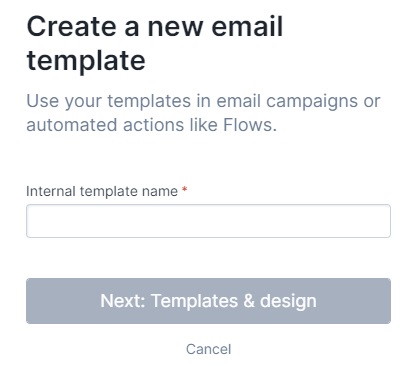
Ange ett Internt namn för mallen så att du känner igen e-postmallen när du använder den i massutskick, flöden eller enskilda e-postmeddelanden:
-
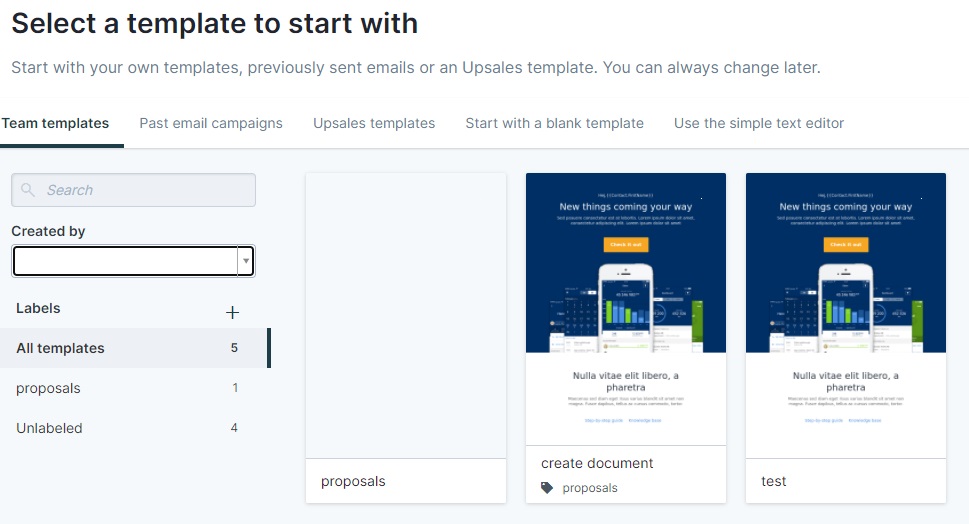
Välj vad du vill utgå från: Delade mallar, Tidigare massutskick, Upsalesmallar, Utgå från en tom mall eller Skapa ett enkelt text-email:
-
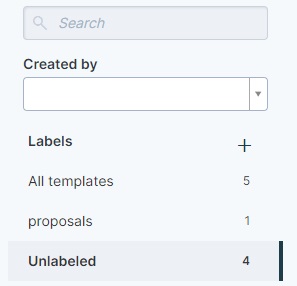
Du kan också söka efter mallar utifrån deras taggar:
-
Du kan tagga mallar så att de blir lättare att hitta. Klicka på + bredvid Taggar:
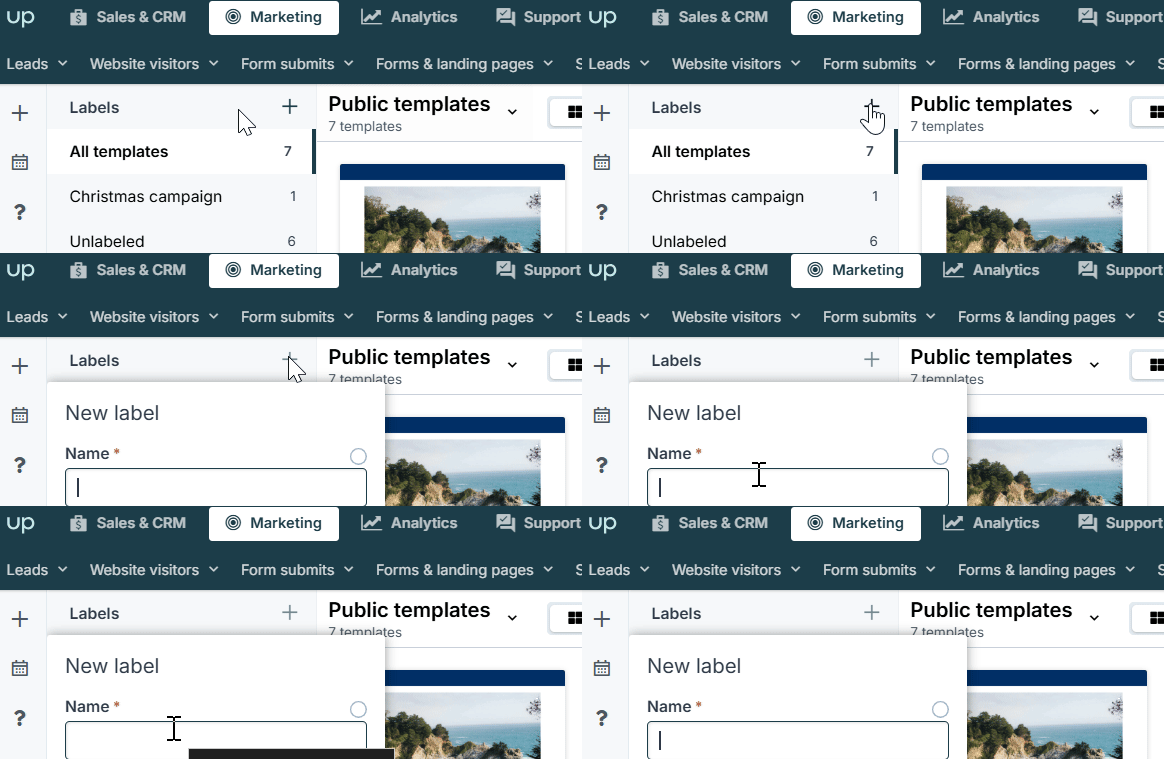
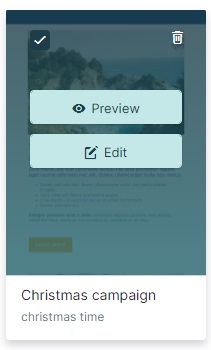
När du nu laddar upp en mall håller du muspekaren över den och klickar i kryssrutan:
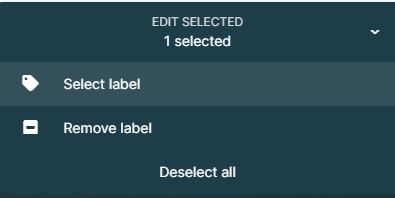
Klicka på Välj tagg och välj taggen:
Nu kan du klicka på taggens namn för att sortera mallar efter tagg:
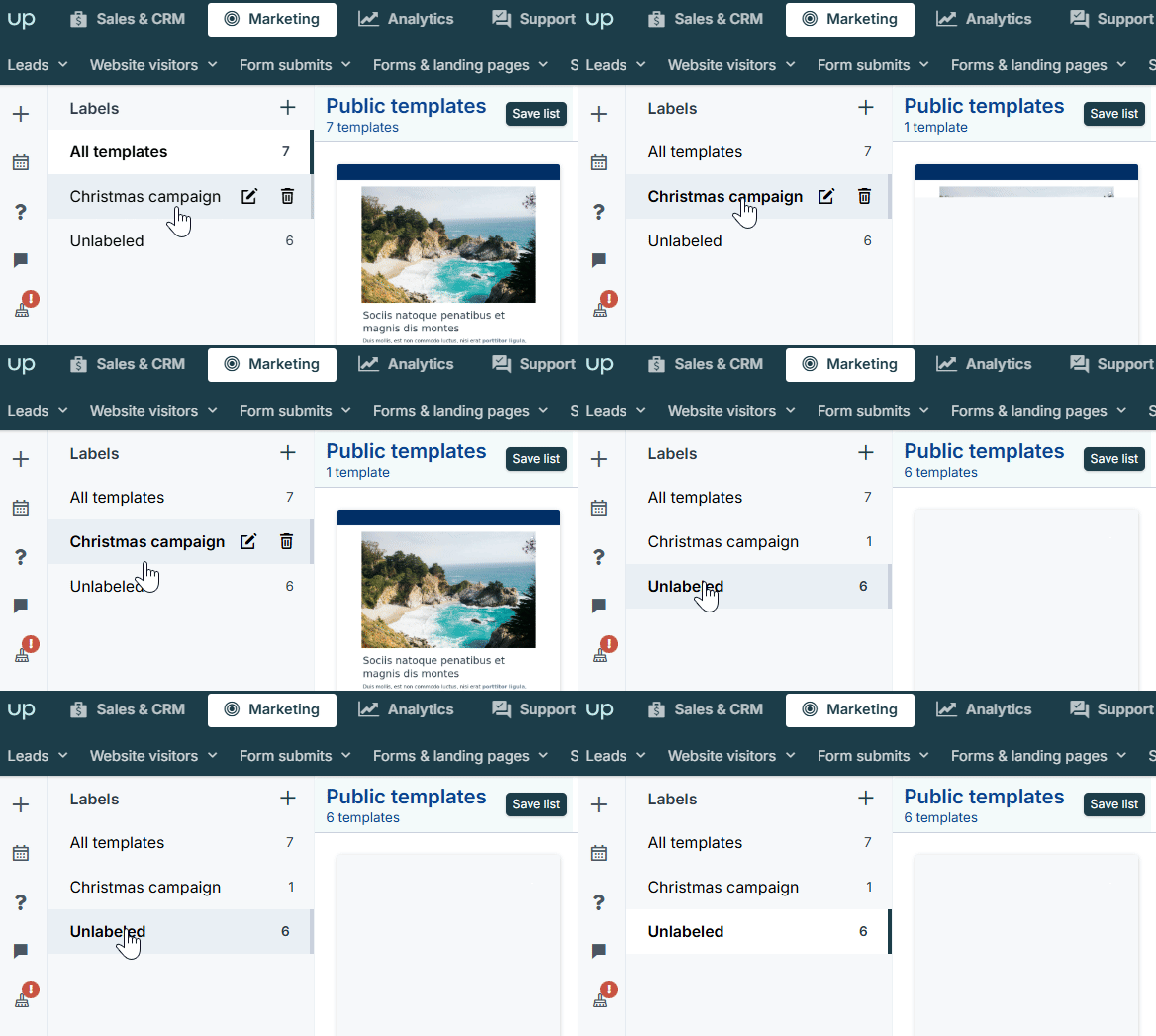
Om du vill redigera eller radera en tagg håller du muspekaren över den och klickar på redigerings- eller papperskorgsikonen:

Standardtaggarna ”Skapade av Upsales” är till för profilbilder och bilder som laddats upp till företag och kontaktpersoner (på engelska).
-
Redigera mallens design och klicka på Inställningar:
-
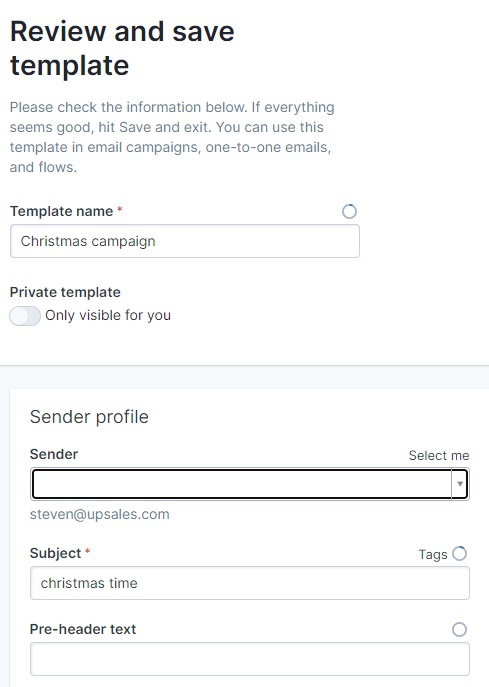
Välj Avsändare
- Ange ett Ämne
-
Ange Förhandsvisningstext (en eller två rader text som visas i mottagarens inkorg innan e-postmeddelandet öppnas)
-
Slå på reglaget Privat mall om du vill vara den enda användaren, förutom systemadministratörer, som kan se mallen:
-
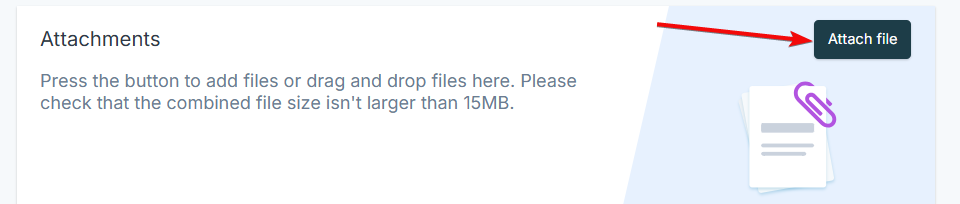
Om du vill ta med en bifogad fil klickar du på Bifoga fil och letar upp filen (högst 25 MB totalt):
-
Klicka på Spara och stäng så är mallen redo att användas i massutskick och flöden.