Du kan skapa ett massutskick, välja flera mottagare, designa och schemalägga e-postmeddelandet och följa upp svaren.
Massutskick kräver tillägget Emailmarknadsföring eller Marketing automation. Din användare måste vara administratör eller ha Marknadsbehörighet (på engelska).
Den här artikeln handlar om:
- Skapa massutskick
- Ställa in massutskick
1.1 Så lägger du till en avregistreringslänk manuellt i ett e-postmeddelande
- Hitta massutskick
Skapa massutskick
- Klicka på Marknadsföring → Massutskick:
- Klicka på Nytt massutskick:
- Fönstret ”Dags att skicka några riktigt bra email” visas:
- Du kan antingen fylla i uppgifterna manuellt, eller klicka på Berätta vad du vill skriva om och sedan på Skapa innehåll baserat på beskrivning så skriver Upsales ett textförslag åt dig:
-
Fyll i Internt namn på massutskicket. Namnet hjälper dig att söka efter och känna igen massutskicket senare. Det syns bara för användarna i ditt Upsales-konto. Som standard används det som ämnesrad i e-postmeddelandet, men du kan ändra det innan du skickar.
Namngivning: En metod som är lätt att komma ihåg och som fungerar även när utskicken blir många är att dela upp namnet i tre delar:
Webinar - Produktlansering - 2024-Q3.- Del 1: Typ av kampanj, t.ex. webinar, produktlansering, nyhetsbrev
- Del 2: Funktion
- Del 3: År eller kvartal. Med det här formatet kan namnen sorteras efter datum
-
Välj Typ av utskick. Typerna hör ihop med prenumerationstypen (på engelska). E-postmeddelandet får en länk i sidfoten för att avregistrera sig. Länken tar mottagaren till en sida med en lista över e-posttyperna, där mottagaren kan välja vilka hen vill avregistrera sig från:
Avregistrerade e-postadresser (på engelska) kan fortfarande ta emot formulärkonverteringar
- Klicka på Nästa: Mallar & design:
Mallgalleriet visas.
Ställa in massutskick
Inställningen av det nya massutskicket är uppdelad i:
Växla mellan stegen genom att klicka på flikarna högst upp på skärmen:
1. Designa ett massutskick
- Välj en mall under Delade mallar, Tidigare massutskick eller Upsalesmallar, eller klicka på Utgå från en tom mall:
- Håll muspekaren över mallen du har valt och klicka på Välj:
-
Nu kan du redigera e-postmallen. Upsalesmallar och tomma mallar öppnas i editorn för massutskick (på engelska). En mall från Delade mallar öppnas i den editor den skapades i.
Vi rekommenderar att du redigerar direkt i mallen. Om du klistrar in text från andra program, till exempel Word eller Google Docs, kan du även få med extra html som ändrar formateringen
-
När du arbetar med en befintlig mall (på engelska) klickar du på ett element, så visas redigeringsalternativen automatiskt:
Typsnittsredigeraren innehåller typsnitt som sannolikt finns installerade på mottagarens dator. Det gör att typsnitten visas och återges korrekt. Egna typsnitt finns för landningssidor (på engelska)
- Om du vill testa eller dela e-postmeddelandet klickar du på Fler alternativ högst upp i editorn och väljer Skicka test via email eller Dela via länk. Dela via länk kopierar utkastets URL, så att du kan klistra in den var du vill. I en mall som skapats i den äldre editorn använder du i stället knapparna Förhandsgranska, Skicka test och Dela via länk ovanför e-postmeddelandet:
- När du är nöjd med e-postmeddelandet klickar du på Nästa steg:
1.1 Så lägger du till en avregistreringslänk manuellt i ditt e-postmeddelande
Avregistreringslänken finns alltid med som standard. Har du tagit bort den av misstag? Så här lägger du till den igen.
I editorn för massutskick (med knappen Fler alternativ högst upp):
- Markera texten som du vill använda som länk.
- Klicka på länkikonen i textverktygsfältet.
- Välj speciallänken Avsluta prenumeration (länk).
I en mall som skapats i den äldre editorn (med knapparna Förhandsgranska och Skicka test ovanför e-postmeddelandet):
- Lägg till en rad
- Klicka på en kolumn i raden och lägg till innehållstypen Text:
- Klicka på Infoga tagg:
-
Scrolla eller sök bland tillgängliga taggar (på engelska) efter Avsluta prenumeration (länk):
Om du bara vill visa URL:en till avregistreringssidan lägger du till: {{UNSUB}}
2. Välja mottagare
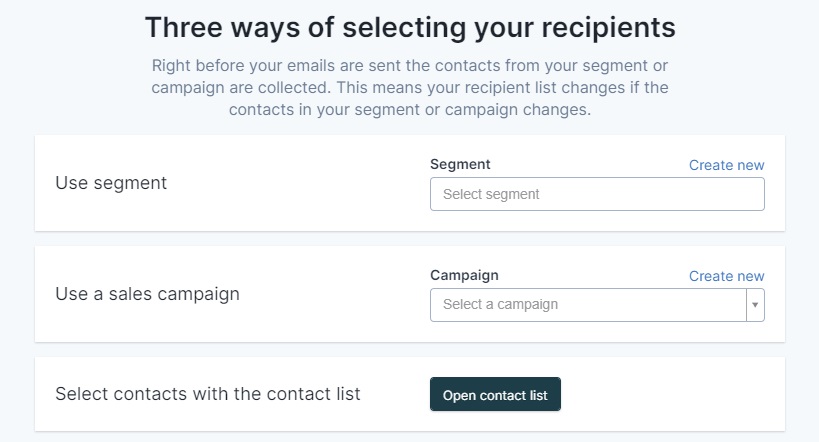
- Du kan välja mottagare på tre sätt. Klicka i fältet och sök, eller klicka för att skapa en ny:
- Segment
- Kampanjer för försäljning
- Listor med kontaktpersoner (på engelska)
- När du har valt visar Upsales en sammanfattning av mottagarlistan:
- När du är nöjd med listans kvalitet klickar du på Nästa steg:
3. Uppdatera inställningar och skicka
Nu är det dags för de sista inställningarna:
- Internt namn på massutskicket:
- Avsändarprofil:
- Välj avsändare i rullgardinsmenyn
-
Skriv ett ämne: klicka på taggar om du vill lägga till en tagg, till exempel kontaktpersonens förnamn, för en mer personlig touch. Håll muspekaren över taggen du vill använda, klicka på Kopiera och klistra in den i ämnesraden:
Skickar du till flera kontaktpersoner med samma e-postadress? Då visar personaliseringstaggarna uppgifterna för den kontaktperson som du har haft den senaste aktiviteten med.
- Lägg till förhandsvisningstext. Det är texten som mottagarna kan se i inkorgen innan de öppnar e-postmeddelandet. Om du lämnar fältet tomt ser mottagarna de första orden i e-postmeddelandet.
- Granska mottagarna:
- Granska länkarna i e-postmeddelandet, så att de går till rätt ställe:
- Lägg till bifogade filer (högst 25 MB sammanlagt)
- Välj om du vill skicka eller schemalägga utskicket:
4. Schemalägga utskick
När du klickar på Schemalägg utskick klickar du i fälten för datum och tid och väljer när e-postmeddelandet ska skickas. Du kan ändra detta fram till två minuter före den schemalagda tiden:
Hitta massutskick
Du kan alltid gå tillbaka till utskick som är utkast, schemalagda eller skickade.
- Klicka på Marknadsföring→ Massutskick:
- Klicka på rullgardinsmenyn bredvid Mina massutskick eller växla mellan flikarna Alla, Skickat, Schemalagt och Utkast:
-
Sortera (på engelska) på kolumnerna med pilar:
- Du kan också använda sökfältet och filter för att hitta ditt massutskick:
-
Anpassa kolumnerna (på engelska) som visas i listan:
- Om du vill återanvända eller anpassa ett skickat utskick (i stället för att börja om från början) klickar du på ikonen för att kopiera: