Rapportcenter PRO är ditt allt-i-ett-verktyg för BI och rapportering av försäljning, marknadsföring och aktiviteter.
- Spara tid genom att schemalägga rapporter så att de skickas till rätt person vid rätt tidpunkt
- Anpassa rapporter med egna fält
- Gå djupare i din analys med avancerade rapporter
Rapportcenter PRO är ett tillägg. När du har aktiverat Rapportcenter PRO klickar du på Uppföljning → Rapportcenter:
Den här artikeln tar upp:
Avancerade rapporter
Avancerade rapporter kombinerar data från hela systemet och ger dig de viktigaste insikterna. Du hittar våra avancerade rapporter i widgetbiblioteket.
Customer growth grid
Customer growth grid hjälper ditt företag att hitta heta leads bland era befintliga kunder, där ni ofta har högre träffsäkerhet och kortare säljcykler.
Gruppera på företag och klicka på rullgardinsmenyn för att visa produkt eller produktkategori:
Rutnätet är färgkodat:
- Blå = har köpt
- Röd = har inte köpt
- Gul = öppen affärsmöjlighet
Klicka på en cell för att se affärsmöjlighetens värde och planera en uppföljning eller ett nästa steg (på engelska)
Filtrera och gruppera på egna fält
Du kanske redan använder egna fält för att anpassa Upsales efter era behov. Nu kan du få samma flexibilitet i dina rapporter. Alla rapporter kan nu filtreras och grupperas på dina egna fält, både i widgetinställningarna och på en hel dashboard.
Filtrera på egna fält
Alla dina filter importeras automatiskt och kan användas direkt. Följande typer av egna fält kan användas för att filtrera:
- Datum
- Ja/Nej
- Flerval
- Flerval (multi)
- Användare
- Användare
Filtrera i widgetinställningarna

Filtrera på en dashboard
Gruppera på egna fält
Alla dina grupperingar importeras automatiskt och kan användas direkt. Följande typer av egna fält kan användas för att gruppera:
- Datum
- Ja/Nej
- Flerval
- Flerval (multi)
- Användare
Gruppera i widgetinställningarna
Skicka och schemalägg rapporter
I Rapportcenter PRO kan du skicka en dashboard direkt eller schemalägga den. Välj mellan e-post, Slack och Microsoft Teams. För varje alternativ kan du också ange mottagare och vilka dashboardfilter som ska gälla.
För att skicka eller schemalägga en dashboard behöver din användare behörigheten Kan exportera data. Schemalägg eller skicka dashboard finns inte på en dashboard som någon annan har delat med dig.
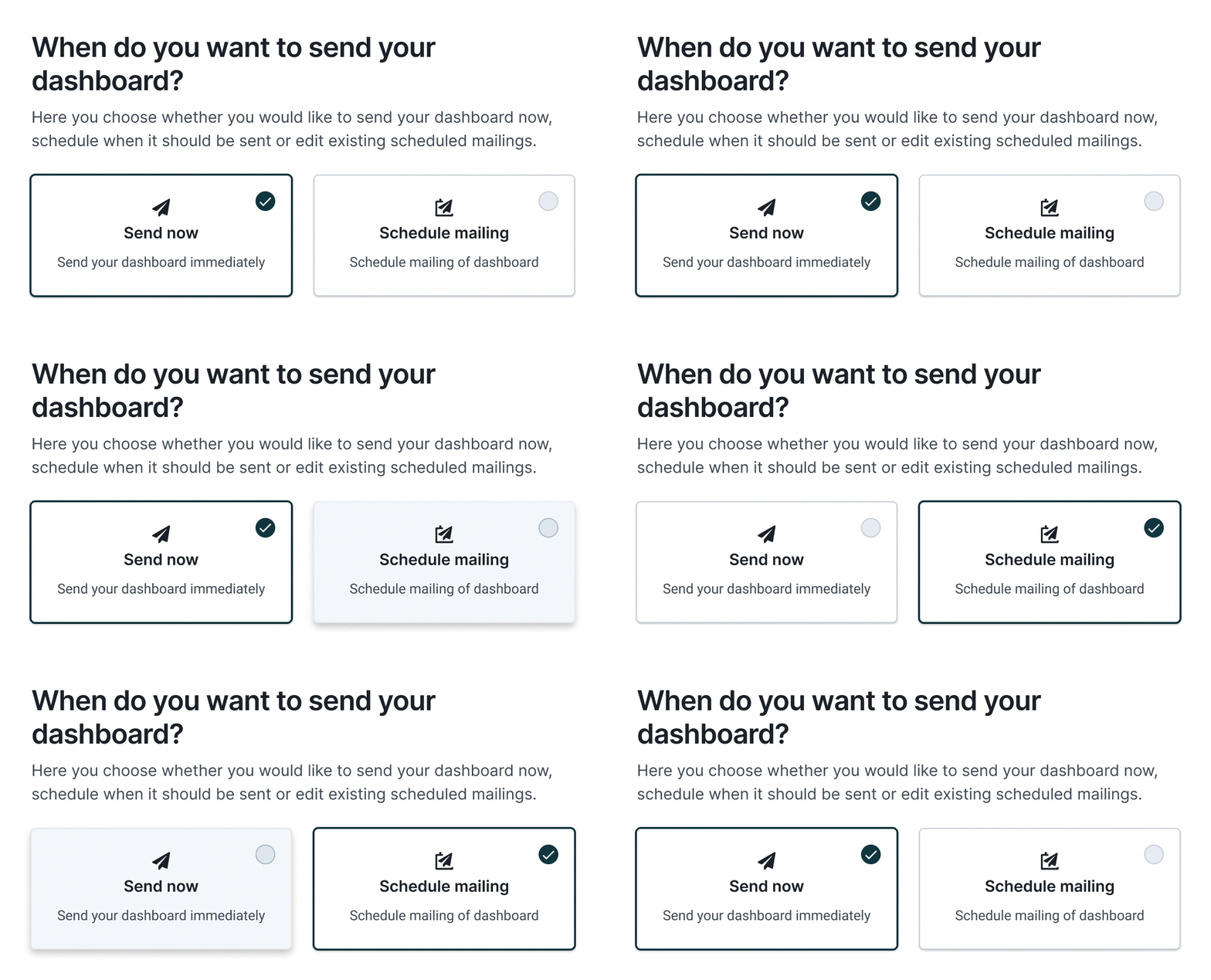
Så schemalägger du en rapport:
Skapa automatiska rapporter om viktiga nyckeltal som dina kollegor får dagligen, veckovis, månadsvis eller kvartalsvis.
- Skapa din dashboard
- Klicka på de tre punkterna:
- Klicka på Schemalägg eller skicka dashboard:
- Klicka på Schemalägg utskick:
- Klicka på Nästa steg Inställningar:
- Klicka på +Skapa nytt utskick:
- Nu kan du lägga till namn, beskrivning, frekvens, mottagare, filter och om utskicket ska skickas via e-post, Slack eller Microsoft Teams:
- Du kan också välja att skicka som PDF eller PNG:
- Du kan skicka en testrapport genom att klicka på Testa utskick:
- När du är klar klickar du på Spara schema:
- Det schemalagda utskicket visas nu i din lista. Under kolumnen Intervall kan du skapa en kopia eller radera:
Så skickar du rapporter direkt
- Skapa din dashboard
- Klicka på de tre punkterna:
- Klicka på Schemalägg eller skicka dashboard:
- Klicka på Skicka nu:
- Klicka på Nästa steg Inställningar:
- Nu kan du lägga till namn, beskrivning, hur ofta det ska skickas, mottagare och filter:
- Du kan skicka en testrapport genom att klicka på Testa utskick:
- När du är klar klickar du på Skicka:
Så skickar du rapporter i Slack eller Microsoft Teams
Börja med att aktivera appen Slack eller Microsoft Teams under Inställningar.
- Klicka på Inställningar → Appar:
- Aktivera Slack eller Microsoft Teams
Upsales behöver också behörighet att publicera i Slack eller Microsoft Teams. Tills en administratör har gett den är alternativet Slack eller Microsoft Teams nedtonat när du skickar eller schemalägger en dashboard. En administratör klickar på alternativet och godkänner åtkomsten i fönstret som öppnas. Andra användare ser Endast en administratör kan ändra detta och behöver be en administratör om hjälp.
När appen har aktiverats skickar eller schemalägger du en rapport i Rapportcenter som ovan. Välj Slack eller Microsoft Teams som alternativ och vilken kanal rapporten ska skickas till.